

⚙️ Модуль «AMOmasterWP»: Бесшовная интеграция WordPress и amoCRM с защитой вашей бизнес-логики
Если вам нужна надежная интеграция WordPress и amoCRM, чтобы не тратить ваше время на долгие технические описания, выделим самую главную проблему стандартных решений и то, как мы её устраняем.

Главная ценность AMOmasterWP: лучшая интеграция WordPress и amoCRM для ваших задач
Как правило, большинство плагинов и самописных скриптов пишутся жестко под конкретную форму. Вы наняли специалиста, он связал поля сайта с amoCRM, и всё работает. Но бизнес не стоит на месте. Завтра вы решили запустить новый лендинг, добавить квиз или просто изменить опросник на главной странице. И тут начинается проблема: старая интеграция WordPress и amoCRM новую форму не видит. Вам приходится снова искать разработчика-интегратора, платить деньги и ждать, пока он пропишет новые поля и свяжет их с CRM. Каждое изменение на сайте превращается в абонентскую плату программистам.
AMOmasterWP решает эту проблему с первого раза.
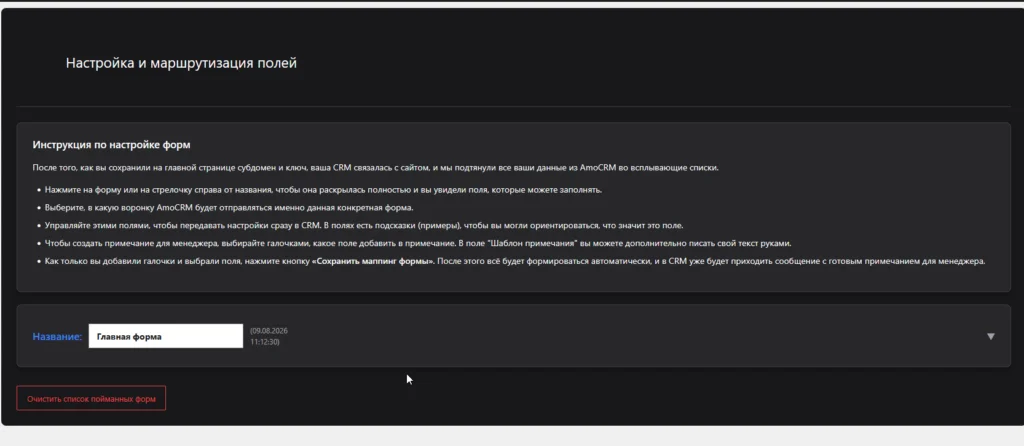
Наш плагин — это универсальная интеграция WordPress и amoCRM. Вы устанавливаете его ровно один раз. В будущем, как бы вы ни меняли структуру сайта, сколько бы новых страниц ни создавали и какие бы формы ни добавляли, плагин автоматически отследит каждую новую форму. Система сама поймает её и тут же предложит вам настроить передачу данных. Вам больше никогда не придется нанимать интегратора для добавления новых форм — вы полностью управляете процессом сами.
Персональная логика работы с каждой формой
Обычные решения чаще всего умеют делать только одно: сваливать все поступающие заявки в общую кучу — либо в «Неразобранное», либо на этап «Первичный контакт». Из-за этого менеджерам приходится вручную сортировать лиды.
AMOmasterWP дает вам абсолютную свободу маршрутизации. Для чего нужна профессиональная интеграция WordPress и amoCRM? Чтобы забыть о рутине. Вы получаете возможность настраивать персональную логику для каждой формы:
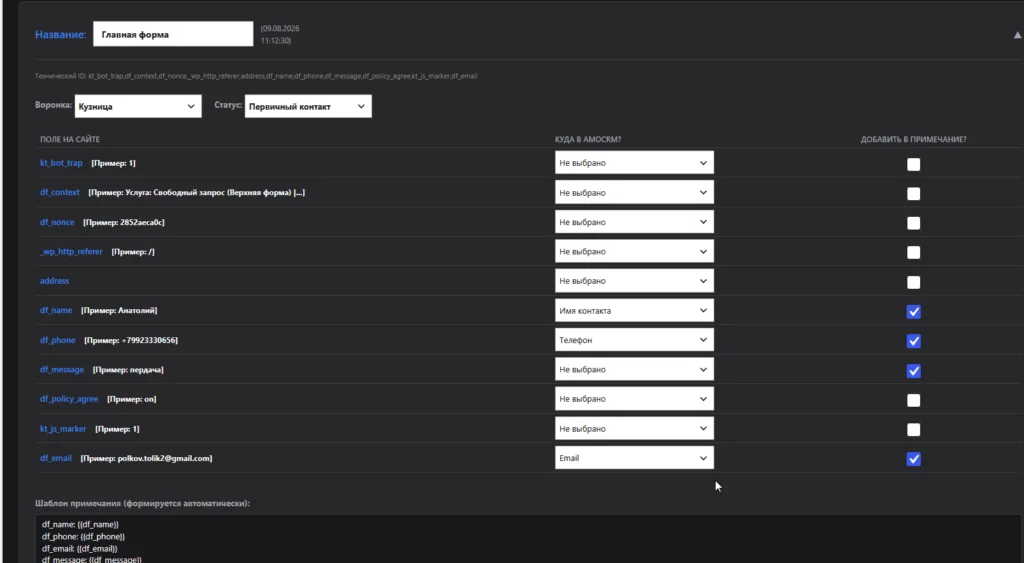
- Гибкое распределение по воронкам. У вас разные направления бизнеса? Вы можете перенаправлять заявки с формы оптовых закупок напрямую в воронку «Оптовики» на статус «Новый лид», а форму заявки на гарантийный ремонт — вообще в другую воронку, например, в отдел рекламаций.
- Объединение и разделение потоков. Если у вас на десятках разных страниц размещены разные формы захвата, вы можете легко объединить их, направив единым потоком в один нужный статус amoCRM. А если логика и собираемые данные отличаются — вы так же легко разделите эти формы.
- Управление без ограничений. Абсолютно неважно, сколько у вас создано воронок и статусов в CRM. Плагин автоматически обменивается данными с amoCRM и знает всю её структуру. Вы сами визуально выбираете, куда полетит каждая конкретная заявка.
Всё это делает один плагин. Теперь интеграция WordPress и amoCRM полностью принадлежит вам, устанавливается один раз и гибко адаптируется под любые будущие изменения вашего сайта. Если вам требуется нестандартный функционал, вы всегда можете ознакомиться с нашими основными услугами по доработке сайтов и CRM.
💰 Стоимость: 5 000 рублей (Навсегда)
Вы покупаете лицензионный ключ один раз и пользуетесь модулем неограниченное время. Никаких арендных платежей, ежемесячных списаний и платных продлений. Лицензия намертво прикрепляется к вашему домену и навсегда остается бесплатной в обслуживании.
📖 Инструкция по настройке (Развернуть)
Чтобы ваша интеграция WordPress и amoCRM заработала корректно, достаточно выполнить несколько простых шагов.
Шаг 1. Установка плагина на ваш сайт
- Скачайте архив с плагином (AMOmasterWP.zip) по этой ссылке. Внимание: распаковывать архив на компьютере не нужно!
- Зайдите в панель администратора вашего сайта WordPress.
- В левом боковом меню найдите раздел «Плагины» и кликните по нему.
- В самом верху страницы нажмите кнопку «Добавить новый плагин».
- Снова в самом верху нажмите на кнопку «Загрузить плагин».
- Нажмите кнопку «Выберите файл», найдите скачанный архив
AMOmasterWP.zipна вашем компьютере и выберите его. - Нажмите кнопку «Установить сейчас» и подождите несколько секунд.
- После успешной установки нажмите синюю кнопку «Активировать плагин».
Шаг 2. Глобальные настройки: интеграция WordPress и amoCRM
В левом главном меню WordPress появится новый раздел AMOmasterWP. Перейдите в него, чтобы связать сайт с вашей CRM.
Как получить ключи доступа (Токен):
- Зайдите в ваш аккаунт amoCRM (ваш субдомен — это то, что идет до
.amocrm.ruв адресной строке). - Перейдите в раздел amoМАРКЕТ (в левом меню).
- В правом верхнем углу нажмите на три точки и выберите «Создать интеграцию» -> «Внешняя интеграция».
- В поле «Ссылка для перенаправления» вставьте ссылку вашего сайта (вы можете скопировать её в один клик прямо в интерфейсе нашего плагина).
- Поставьте галочку «Предоставить доступ: Все».
- Назовите интеграцию понятно (например: Интеграция с сайтом) и нажмите «Сохранить».
- Обновите страницу, найдите созданную интеграцию в списке установленных и откройте её.
- Перейдите во вкладку «Ключи и доступы», нажмите «Сгенерировать токен» (выберите срок действия) и скопируйте получившийся длинный код.
Активация на сайте:
- Вернитесь в настройки плагина AMOmasterWP на вашем сайте.
- Вставьте ваш Субдомен и скопированный Долгосрочный токен в соответствующие поля.
- Нажмите «Сохранить». Если всё сделано верно, вы увидите зеленое уведомление: ✅ Настройки сохранены! Авторизация успешна. Данные AmoCRM загружены.
Шаг 3. Маршрутизация и настройка полей (КРИТИЧЕСКИ ВАЖНО!)
В левом меню WordPress перейдите в подраздел «Настройка форм». Наш плагин работает по принципу умного перехвата. Вам не нужно прописывать шорткоды. Просто заполните любую форму на вашем сайте один раз, и она автоматически появится в этом разделе.
Как настроить передачу данных (Маппинг):
- Нажмите на пойманную форму, чтобы она раскрылась в виде удобного спойлера.
- Выбор цели: В верхней части выберите, в какую именно Воронку и на какой Статус должна попадать заявка. Списки уже подтянулись из вашей amoCRM.
- Распределение полей: В таблице вы увидите все поля формы. Напротив каждого поля выберите в выпадающем списке, куда эти данные должны отправиться в amoCRM (Имя контакта, Телефон, Email или любое кастомное поле).
- Умное примечание: Чтобы передать специфические данные менеджеру, поставьте галочки в столбце «Добавить в примечание?». Плагин сам сформирует текстовый шаблон. В поле шаблона вы также можете дописать любой свой текст вручную.
- Нажмите кнопку «Сохранить маппинг формы».
Шаг 4. Тестирование и работа
Всё готово! Ваша базовая интеграция WordPress и amoCRM настроена. Отправьте тестовую заявку с сайта и убедитесь, что сделка, контакт и примечание мгновенно и корректно создались в вашей amoCRM.