
💳 Виджет «Интернет-эквайринг Ozon СБП» для amoCRM
Специализированный модуль, который интегрирует интернет-эквайринг Ozon в amoCRM с возможностью форсировать оплату по СБП. Виджет полностью автоматизирует процесс получения платежей как для услуг, так и для товаров: самостоятельно выставляет счета, генерирует ссылки, работает с онлайн-чеками и без участия менеджера перемещает сделки по воронке при фактическом поступлении средств.

⚡ Как настроить оплату СБП, подключая интернет-эквайринг Ozon
Частый запрос от бизнеса — как сделать так, чтобы оплата проходила только по Системе быстрых платежей. Это позволяет существенно снизить комиссию за транзакции и значительно ускорить процесс перевода денег на ваш расчетный счет.
Наш виджет решает этот вопрос всего одной галочкой. В глобальных настройках достаточно включить форсирование СБП. В этом случае, когда срабатывает интернет-эквайринг Ozon, при переходе по ссылке из amoCRM клиент сразу попадает на окно быстрой оплаты по QR-коду или кнопке своего банковского приложения. Он полностью минует стандартные формы с долгим вводом реквизитов карты, что кардинально повышает конверсию в успешную оплату.

✅ Чем удобен наш виджет: Ключевые возможности
Мы вынесли сложную логику на сторону серверного брокера, создав сверхнадежную связку между триггерами вашей воронки продаж и официальным API Ozon Банка. Вы получаете не просто генератор ссылок, а полностью автономный финансовый инструмент.
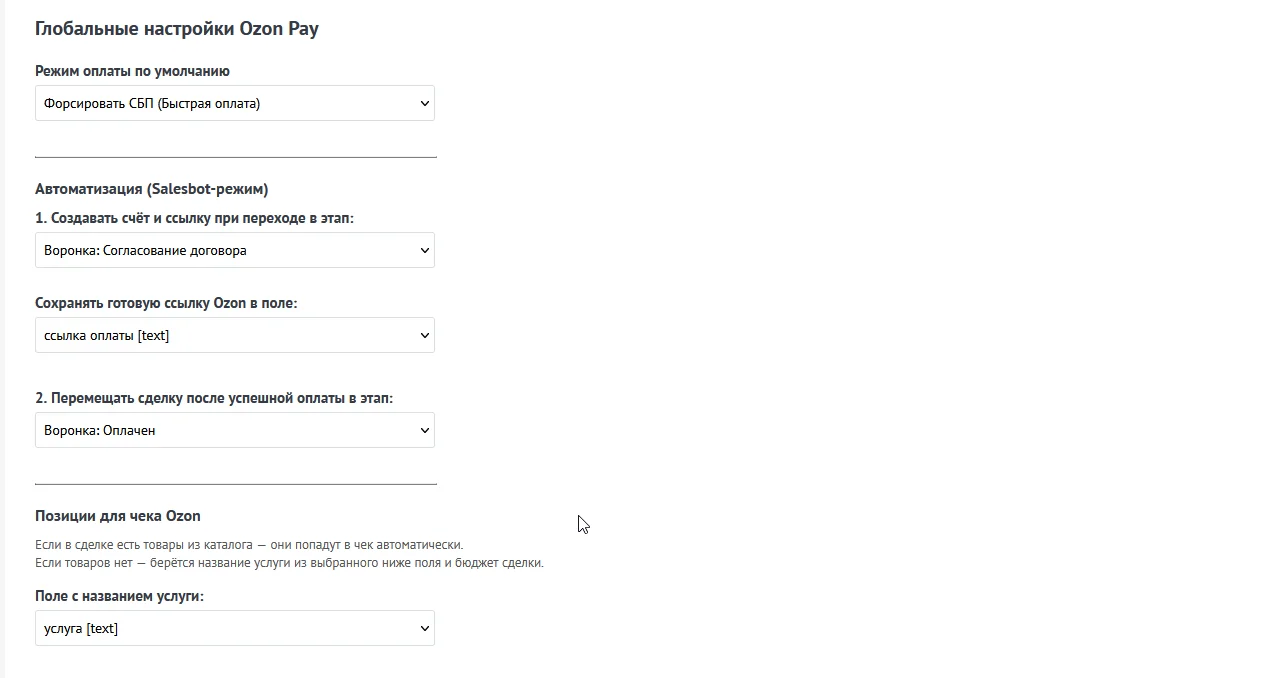
- 1️⃣ Автоматическое выставление ссылки для оплаты. Не нужно делать никаких сложных настроек. Просто укажите статус воронки, на котором требуется выставить счет. Виджет сам сгенерирует ссылку на оплату и сохранит её в выбранное вами поле сделки. Из этого поля готовую ссылку легко сможет забрать Salesbot и автоматически отправить клиенту в мессенджер.


- 2️⃣ Автоматическое перемещение сделок после оплаты. Ссылка отправлена, и менеджеру больше не нужно отслеживать банковские выписки. Достаточно один раз выбрать в настройках статус успешной оплаты, и при фактическом поступлении денег интернет-эквайринг Ozon передаст сигнал, а виджет сам мгновенно перенесет туда сделку.
- 3️⃣ Простая настройка для оплаты услуг и товаров. Плагин автоматически подстраивается под ваш процесс и может работать без ручного создания счетов. Он собирает всю информацию, которая находится на стандартной вкладке «Товары», и выставляет счёт на основании количества и цены товаров. Если у вас товаров нет, то вы можете пользоваться услугами. В таком случае плагин берет название услуги из указанного поля и бюджет сделки, и самостоятельно выставляет чек.

- 4️⃣ Простое включение фискализации. Вы можете включать и отключать пробитие онлайн-чеков по 54-ФЗ прямо из интерфейса amoCRM. При активации можно сразу выбрать вашу систему налогообложения (СНО) и ставку НДС по умолчанию.
- 5️⃣ Своя страница успешной оплаты. После совершения транзакции банк автоматически перенаправит покупателя на нужный URL вашего сайта — например, на страницу с доступом к материалам, благодарностью за заказ или дальнейшей инструкцией.

Как наш виджет ускоряет цикл сделки
Классический подход, когда менеджер вручную копирует реквизиты, создает счет в сторонней системе банка и отправляет его покупателю, безнадежно устарел. Внедряя интернет-эквайринг Ozon напрямую в amoCRM через наш модуль, вы полностью исключаете человеческий фактор и ошибки при переносе сумм. Система работает круглосуточно: клиент получает ссылку сразу после перехода сделки в нужный статус, оплачивает заказ удобным способом, и CRM мгновенно фиксирует поступление средств. Это освобождает руки менеджерам и критически важно для компаний с высоким потоком входящих заявок.
🎯 Итог: полная автоматизация платежей
С нашим виджетом менеджер просто ведет клиента по воронке. Система сама формирует правильные суммы, генерирует ссылки для Salesbot и реагирует на поступление денег, переводя сделку в статус «Оплачено». Вы получаете инструмент, который работает как швейцарские часы. Если вашему бизнесу нужна нестандартная логика платежей, вы всегда можете обратиться к нашим услугам по индивидуальной доработке.
💰 Стоимость: 5 000 рублей (Навсегда)
Виджет приобретается один раз. Лицензия бессрочно прикрепляется к вашему домену. Для тех, кто купил модуль сегодня, в будущем не появится никаких скрытых платных подписок.
📖 Инструкция: Как интегрировать интернет-эквайринг Ozon в amoCRM (Развернуть)
Шаг 1: Получение ключей в Ozon Банке
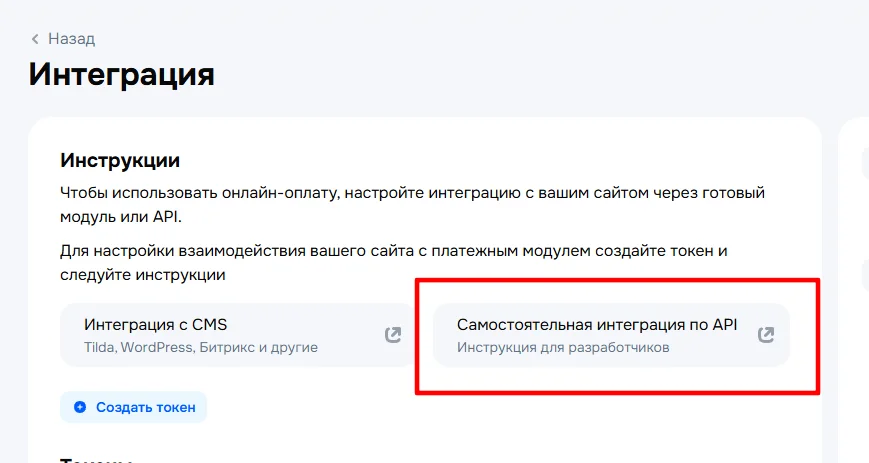
- Зайдите в личный кабинет (finance.ozon.ru) в раздел «Интеграция».
- В блоке «Самостоятельная интеграция по API» нажмите кнопку Создать токен (внимание: не используйте токен для CMS!).

- В настройках созданного токена обязательно включите тумблер «Отправлять POST-нотификации».
- В появившееся поле вставьте ссылку нашего обработчика:
https://test.puzer-prognozy.ru/ozonpay-amocrm/broker.php?action=ozon-callback - Сохраните изменения и скопируйте три сгенерированных ключа:
Access Key,Secret Keyи скрытыйNotification Secret Key.
Шаг 2: Ввод ключей в виджет amoCRM
Если вы ещё не установили наш виджет в amoCRM, то сделайте это прямо сейчас. После установки виджета откроется окно с настройками.
- Вставьте скопированные на предыдущем шаге ключи в соответствующие поля.
- После установки у вас откроется демо-доступ на 10 дней. После того как 10 дней завершатся, вы сможете пользоваться виджетом после того, как введёте ваш лицензионный ключ в соответствующее поле.
Шаг 3: Настройка Webhook для генерации ссылок
Чтобы amoCRM понимала, когда нужно выставить счет, необходимо добавить один системный вебхук:
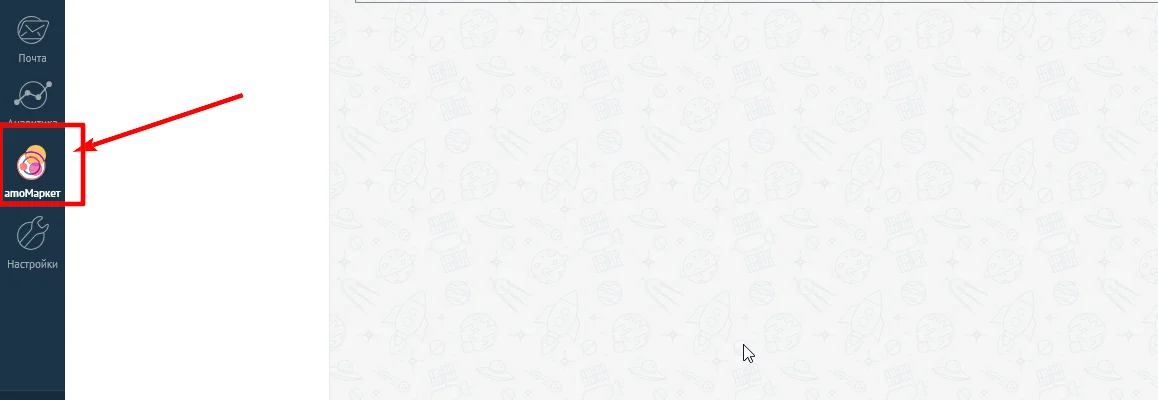
- В левом боковом меню amoCRM перейдите на вкладку amoМаркет.

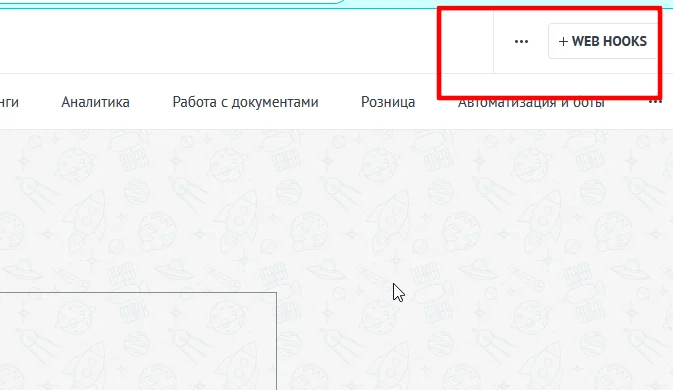
- В правом верхнем углу вы увидите кнопку + WEB HOOKS (рядом с троеточием). Нажмите на неё.

- Откроется поле для ввода вебхуков. Вставьте эту ссылку:
https://test.puzer-prognozy.ru/ozonpay-amocrm/broker.php?action=webhook&secret_token=ozonpay_secret_123 - Нажмите «Сохранить».
Шаг 4: Настройка автоматизации
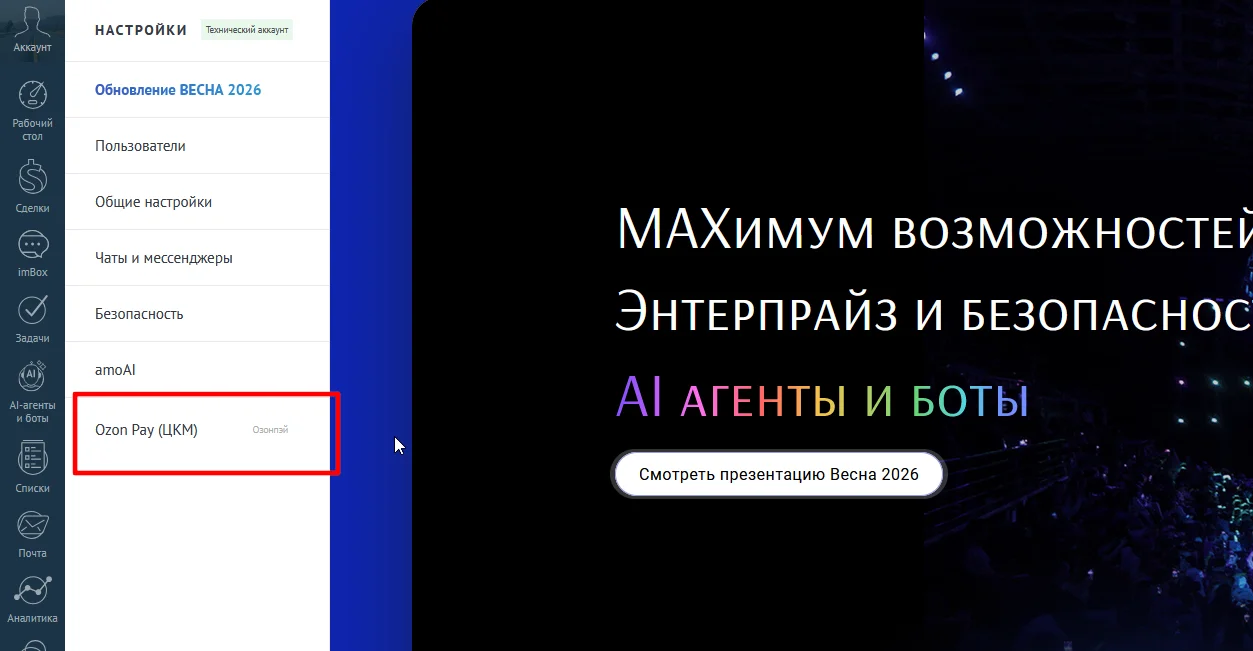
Перейдите в настройки нашего виджета, чтобы завершить интеграцию. Настройки виджета находятся в левом меню, в общем разделе «Настройки» amoCRM.
Режим работы со счетами:
В виджете предусмотрена отдельная настройка для работы с системными счетами. Большинству пользователей мы рекомендуем оставить её выключенной и работать напрямую со сделками (так быстрее и не нужно плодить лишние сущности). Если же у вас уже выстроен процесс выставления счетов, вы можете включить эту опцию. Внимание: наш виджет не создает счета самостоятельно! За автоматическое создание счёта отвечает ваша текущая настройка воронки (Digital Pipeline). Виджет лишь забирает данные из уже готового счета и формирует ссылку.
Настройка оплаты для услуг:
- Создавать счёт и ссылку при переходе в этап: Укажите статус воронки, при переходе в который виджет сгенерирует ссылку (например, «Переговоры»).
- Сохранять готовую ссылку Ozon в поле: Выберите текстовое поле сделки, куда сохранится ссылка. Из этого поля её сможет отправить Salesbot или менеджер.
- Перемещать сделку после успешной оплаты в этап: Выберите статус, куда сделка перейдёт после получения денег (например, «Успешно реализовано»).
- Позиции для чека Ozon: В блоке «Поле с названием услуги» выберите текстовое поле, из которого интернет-эквайринг Ozon возьмёт наименование для чека. Сумма к оплате автоматически подтянется из бюджета сделки.
Настройка оплаты для товаров:
Если вы продаете товары, логика работы со статусами и полем для ссылки настраивается абсолютно так же. Разница лишь в том, что виджет сам соберет всю информацию со вкладки «Товары» (наименования, количество, цены) и выставит счет на основании этих данных. Дополнительно настраивать поле с названием услуги для товаров не нужно.
В конце настроек вы можете указать адреса страниц успешной и неуспешной оплаты, а также выбрать режим фискализации чеков. После заполнения всех параметров обязательно нажмите кнопку «Сохранить автоматизацию».